Berapakah presentasi hambatan anda?
Caranya; jumlah hambatan yang anda alami yang ada dibawah ini pilih lah, kemudian di bagi 25 dan kali 100%. Kecil, Cukup besar, atau malah Besar???? Temukan jawabanya!!!
A. Hambatan dari dalam dirinya
1. Hambatan kesehatan fisik
a. Kondisi fisik lemah.
b. Pernah mengalami penyakit kronis.
c. Sering sakit-sakitan. Misal; pusing dll.
d. Indra penglihatan kurang berfungsi dengan baik.
e. Suara mengalami gangguan.
2. Hambatan dari psikis/jiwa
a. Kurang konsentrasi.
b. Tidak mempunyai semangat belajar.
c. Belajar tidak rutin.
d. Tidak punya prinsip.
e. Tidak disiplin.
f. Kurang percaya diri.
g. Tidak bias jujur.
h. Sering tergoda untuk menyontek.
i. Tidak mempunyai cita-cita kedepan.
B. Hambatan yang datang dari luar.
1. Hambatan dari keadaan keluarga.
a. Ekonomi kurang.
b. Suana di rumah selalu gaduh.
c. Hubungan orang tua tidak harmonis sering cek-cok.
d. Orang tua sangat otoriter.
2. Hambatan dari pengaruh hiburan dan media massa.
a. Nonton TV, film, dll.
b. Main PS
c. Membaca majalah atau tabloid hiburan.
d. Terlalu banyak kegiatan atau Ekskul.
e. Main computer atau internet.
3. Hambatan dari pengaruh teman dalam pergaulan.
a. Waktu belajar tersita untuk ngobrol, main dan jalan-jalan.
b. Tidak berani menolak ajakan teman tentang hal-hal yg nagatif .
Cara Mengatasi Hambatan:
• Mulailah dari diri sendiri untuk melakukan perubahan, jangna menunggu orang lain atau di suruh.
• Kerjakanlah mulai dari hal2 yang kecil dan mudah terlebih dahulu dan kehal2 yang lebih besar dan sulit.
• Mulailah melakukannya sekarang juga tidak usah ditunda sedikitpun.
Minggu, 02 Januari 2011


ISBN:HAMBATAN BELAJAR
Belajar adalah kebutuhan dasar bagi seorang manusia. Seorang manusia yang baik, tentunya akan selalu belajar setiap saat. Tetapi sayangnya, belajar bagi sebagian dari kita adalah sesuatu hal yang berat. Pada artikel ini akan dijelaskan beberapa hal yang menyebabkan belajar menjadi sesuatu yang berat. Belajar yang dimaksud dalam artikel ini adalah belajar untuk kepentingan akademik, walaupun beberapa alasan berkaitan dengan alasan umum mengenai keengganan belajar.
Banyak hal yang dapat menghambat belajar, sehingga terkesan belajar adalah sesuatu yang berat dan belajar adalah hal yang tidak menyenangkan, atau bahkan merasa tertekan ketika harus belajar. Apa sebenarnya yang membuat belajar menjadi momok bagi sebagian orang? Bukankah seharusnya belajar adalah sesuatu yang menyenangkan? Bagaimana agar belajar menjadi suatu kebutuhan dan merasa nyaman dengan belajar?
Banyak hal yang bisa kita gali dari pertanyaan, hambatan-hambatan apa saja yang menyebabkan belajar menjadi momok bagi sebagain orang? Alasan apa yang mengakibatkan belajar adalah suatu hal yang berat? Ketika dihadapkan dengan pertanyaan ini, akan timbul beberapa ide, yang sebenarnya alasan mengapa kita enggan belajar. Di bawah ini akan dijelaskan beberapa hambatan umum dalam belajar bagi sebagian orang.
Hambatan belajar yang mengakibatkan belajar adalah sesuatu yang berat boleh jadi berasal dari diri si pembelajar, hambatan ini kemudian disebut sebagai hambatan internal. Dan boleh jadi, hambatan belajar yang mengakibatkan belajar adalah sesuatu yang berat berasal dari lingkungan tempat si pembelelajar atau dari luar diri si pembelajar, hal ini kemudian disebut sebagai hambatan eksternal.
Hambatan internal adalah faktor-faktor yang menyebabkan belajar adalah sesuatu yang berat yang berasal dari dalam pembelajar.
Pertama adalah kondisi psikologis saat Anda belajar. Saat Anda belajar, seharusnya Anda berada dalam keadaan yang rileks dan siap menerima materi pelajaran. Kondisi ini diibaratkan sebuah gelas kosong siap diisi air. Gelas kosong tersebut tentunya dalam keadaan tidak terbalik. Jika gelas kosong dalam keadaan terbalik, maka air yang dikucurkan tidak pernah akan masuk ke dalam gelas. Kondisi gelas yang benar diibaratkan konsidi psikologis Anda yang siap belajar, siap menerima kucuran ilmu. Sedangkan kondisi gelas yang terbalik itu diibaratkan kondisi ketika Anda tidak siap belajar, dan Anda tidak akan mendapatkan ilmu ketika Anda paksakan belajar.
Kedua, kejenuhan belajar. Pernahkan Anda merasakan kejenuhan dalam belajar? Apa yang Anda rasakan ketika Anda dalam keadaan jenuh dan dipaksakan untuk belajar? Apakah materi yang Anda pelajari Anda fahami? Lalu sebenarnya apa sih jenuh dalam belajar itu? Bagaimana cara menguranginya atau bahkan menghilang kejenuhan dalam belajar?
Jenuh dalam belajar berarti belajar dalam waktu tertentu tetapi tidak mendatangkan hasil. Anda membaca, tetapi Anda tidak memahami apa yang Anda baca. Anda mendengar, tetapi pendengaran Anda hanya sebatas mendengar saja, tidak merekam, masuk kiri keluar kanan. Singkatnya, ketika Anda dalam keadaan jenuh, akan sangat sulit untuk mencapai kondisi konsentrasi, artinya tidak ada kerjasama yang baik antara indra yang terlibat dalam belajar dengan otak.
Muhibbin Syah dalam bukunya yang berjudul Psikologi Belajar menyatakan bahwa “penyebab kejenuhan yang paling umum adalah keletihan yang melanda si pembelajar, karena keletihan dapat menjadi penyebab munculnya perasaan bosan pada pembelajar yang bersangkutan”. Menghindari keletihan adalah hal yang paling disarankan, agar ketika Anda belajar, berada pada kondisi yang benar-benar siap belajar. Kemudian jika keletihan telah melanda Anda, apa yang harus dilakukan atau jika hal itu belum muncul, apa yang bisa dilakukan untuk menghindarinya. Pada buku yang sama Muhibbin Syah menyarankan beberapa kiat yang dapat dilakukan, yaitu :
Keempat, Tidak mengetahui manfaat yang sedang dipelajari. Setelah Anda menyenangi suatu pelajaran, maka tidak berhenti disitu saja. Jika Anda berpatokan ketika Anda menyenangi suatu pelajaran, maka Anda tidak akan merasa kesulitan dalam belajar, Anda salah total. Setelah Anda menyenanginya, Anda harus mencari tahu apa manfaat mempelajari suatu materi pelajaran untuk diri Anda. Tanyakan pada diri Anda pertanyaan-pertanyaan berikut. Apa yang akan saya dapatkan jika saya mempelajari ini? Apakah pengetahuan yang saya dapatkan bermanfaat dalam kehidupan sehari-hari? Buat sebanyak mungkin kemungkinan jawaban, semakin banyak jawaban yang Anda buat, maka akan semakin membangkitkan motivasi dalam diri Anda.
Kelima, tingkat Intelektualitas. Faktor ini sebenarnya tidak mutlak menjadi hambat belajar. Semua manusia dilahirkan dengan membawa sebuah senjata berfikir yang sangat dasyat, otak. Tingkat intelektualitas bisa ditingkatkan dengan berbagai macam cara. Tinggal niatnya saja. Satu hal yang harus Anda ingat, bahwa dengan rajin, maka hambatan yang satu ini dapat dengan mudah untuk dienyahkan.
Gangguan-gangguan yang berasal dari luar individu si pembelajar dalam proses belajar disebut hambatan eksternal. Hambatan-hambatan ini sebisa mungkin dihindarkan atau setidaknya diminimalisir, sehingga proses belajar dalam berjalan dengan baik.
Pertama, Faktor lingkungan, berupa lingkungan keluarga, masyarakat dan sekolah. Karakter Anda akan dibentuk oleh lingkungan, bukan oleh faktor genetis. Walaupun berperan, faktor genetis, persentasinya cukup kecil untuk membentuk karakter Anda.
Lingkungan yang pertama kali Anda kenal dalam kehidupan Anda adalah lingkungan keluarga. Dalam lingkungan keluargalah, waktu kecil Anda habiskan. Jika kita kalkulasi jumlah waktu yang Anda habiskan dalam lingkungan keluarga, ternyata menempati porsi yang cukup besar. Jika lingkungan keluarga tidak kondusif untuk belajar, maka akan menjadi ancaman untuk kelangsungan prestasi akademik Anda. Banyak hal yang menyebabkan lingkungan keluarga menjadi tidak kondusif, diantara, orangtua yang kurang akur, perlakukan orangtua yang kurang bijak, suasana rumah yang terlalu gaduh karena banyaknya penghuni rumah dan banyak masalah lain yang menyebabkan Anda kesulitan belajar di lingkungan keluarga (rumah). Salah satu solusinya adalah, ketika Anda hendak belajar, sebaiknya Anda mencari tempat lain yang mendukung untuk belajar, misalnya jika disekitar rumah Anda terdapat masjid, Anda bisa gunakan salah satu sudut masjid untuk belajar, atau Anda bisa pergi ke perpustakaan daerah di kota Anda, atau Anda bisa ‘nebeng’ di rumah sabahat Anda, sekaligus Anda akan mendapatkan teman diskusi. Niscaya tempat-tempat tersebut akan lebih baik.
Lingkungan yang selanjutnya adalah lingkungan masyarakat. Dalam lingkungan inilah Anda berinteraksi lebih luas. Dalam lingkungan inilah Anda bergaul dengan teman-teman sebaya Anda. Faktor lingkungan yang mempengaruhi belajar Anda adalah lingkungan itu sendiri dan teman-teman Anda. Lingkungan yang selalu bersih, tentunya berbeda dengan lingkungan yang kumuh. Anda akan nyaman dimana? Tentunya akan lebih nyaman jika berada di lingkungan yang bersih. Ini akan mempengaruhi kondisi psikologis Anda ketika melakukan sesuatu, termasuk belajar. Teman-teman Anda turut andil dalam membentuk karakter Anda. Jika Anda berteman dengan ‘berandalan’ maka Anda lambat laun menjadi seperti mereka. Tetapi sebaliknya jika Anda berteman dengan orang-orang yang selalu mendorong Anda untuk menjadi lebih baik, maka lambat laun Anda akan menjadi seperti mereka. Jadi berhati-hatilah memilih teman. Sekedar kenal tidak mengapa, tetapi jika harus sampai menjadi bagian dari mereka, pikirkan dahulu baik buruknya.
Lingkungan sekolah yang kurang baik juga akan mengakibatkan belajar menjadi sesuatu yang berat. Lingkungan sekolah yang dekat dengan pasar, terminal atau fasilitas umum lainnya yang banyak mengundang massa akan mengganggu kegiatan belajar. Selain itu kondisi bangunan yang rusak, akan membagi konsentrasi Anda ketika belajar. Faktor kualitas alat peraga –laboratorium– setidaknya untuk beberapa mata pelajaran adalah hal yang sangat penting.
Kedua, Guru yang kurang baik. Perlu dijelaskan disini, bahwa guru yang baik adalah bukan guru yang jenius. Anda mungkin pernah mendapatkan seorang guru yang katanya terlalu pintar, sehingga ketika Anda mengikuti pelajarannya yang terjadi adalah bingung, karena sang guru hanya berbicara dengan papan tulis. Bukan seperti itu guru yang baik. Guru yang baik justru guru yang dapat mentransferkan ilmu yang dimilikikan kepada Anda sebagai anak didiknya. Mentransferkan ilmu yang saya maksud adalah beliau mempunyai kemampuan untuk membuat anak didiknya menjadi paham terhadap subjek yang sedang dipelajari.
Ada sebagian siswa yang mendefinisikan guru yang baik adalah guru yang dengan mudah memberi nilai bagus kepada siswanya. Ini jelas keliru, jika hal ini terjadi, maka sang guru telah menodai kesucian pendidikan. Nilai hanya sebuah ukuran, dan nilai itu ditentukan oleh Anda sebagai siswa bukan oleh guru. Tugas guru hanya mengolah nilai bukan menentukan nilai. Jadi jika ingin mendapatkan nilai bagus untuk nilai raport Anda, maka berjuanglah untuk mendapatkan nilai bagus disetiap ujian.
Selain itu juga kondisi emosional guru, akan mempengaruhi berat tidaknya belajar yang Anda lakukan. Ada guru yang –oleh sebagian siswa diistilahkan dengan guru ‘killer’. Jika Anda mendapatkan guru yang demikian, ini akan mengakibatkan Anda enggan untuk berurusan dengannya. Dan akibatnya Anda akan cari aman. Belajar dengan guru seperti ini ada untung dan ada ruginya. Keuntungannya, walaupun terkadang Anda tidak merasakannya adalah Anda akan terpacu belajarnya, karena takut berurusan dengannya. Sedangkan kerugiannya adalah suasana belajar di kelas yang tegang. Untuk menghadapi hal-hal demikian, berpikir positiflah. Sebab tidak semua guru berkelakuan demikian, hanya beberapa saja. Jika Anda mendapatkan guru demikian, lihat sisi positifnya saja, jangan diambil pusing.
Ketiga, tidak ada bahan (materi) yang memadai. Bahan atau materi yang akan dipelajari mutlak harus tersedia. Bahan atau materi bisa didapatkan dari berbagai sumber, misalnya buku, media masa, halaman web ataupun dari pakar yang berkompeten dalam subjek yang akan Anda pelajari. Ketiadaan sumber materi akan menghambat proses belajar Anda.
Keempat, tingkat kesukaran subjek yang dipelajari. Pernahkan Anda berpikir, bahwa ketika Anda duduk di bangku SD merasa kesulitan untuk mempelajari suatu mata pelajaran. Sekarang, buka kembali catatan tentang subjek yang dulu Anda pelajari itu, dan pelajarilah. Bagaimana? Masih merasa kesulitan. Saya kira Anda akan mengatakan bahwa itu adalah hal yang cukup mudah.
Tingkat kesukaran subjek yang Anda pelajari ternyata adalah hal relatif. Maksudnya, jika menurut Anda hal itu adalah sesuatu yang sulit, rumit, memusingkan, maka menurut teman Anda mungkin itu adalah sesuatu yang mudah dan sederhana.
Jika suatu materi pelajaran yang menurut Anda sulit, tentunya hal ini Anda simpulkan setelah Anda mati-matian mempelajarinya, maka segera lakukan diskusi dengan teman, guru atau siapapun yang bisa Anda ajak diskusi guna memecahkan kebuntuan yang ada.
Kelima, faktor ekonomi. Banyak saudara kita yang terhimpit beban ekonomi yang kian mencekik, dengan terpaksa mengorbankan belajar untuk membantu orang tua. Banyak kita saksikan, mereka yang kekurangan dalam hal ekonomi mempunyai semangat belajar yang sangat tinggi. Ini seharusnya menjadi pelajaran bagi Anda yang hidup berkecukupan. Jangan sia-siakan setiap kesempatan belajar yang ada. Apa yang akan Anda lakukan jika Anda berada dalam posisi mereka?
Banyak hal yang dapat menghambat belajar, sehingga terkesan belajar adalah sesuatu yang berat dan belajar adalah hal yang tidak menyenangkan, atau bahkan merasa tertekan ketika harus belajar. Apa sebenarnya yang membuat belajar menjadi momok bagi sebagian orang? Bukankah seharusnya belajar adalah sesuatu yang menyenangkan? Bagaimana agar belajar menjadi suatu kebutuhan dan merasa nyaman dengan belajar?
Banyak hal yang bisa kita gali dari pertanyaan, hambatan-hambatan apa saja yang menyebabkan belajar menjadi momok bagi sebagain orang? Alasan apa yang mengakibatkan belajar adalah suatu hal yang berat? Ketika dihadapkan dengan pertanyaan ini, akan timbul beberapa ide, yang sebenarnya alasan mengapa kita enggan belajar. Di bawah ini akan dijelaskan beberapa hambatan umum dalam belajar bagi sebagian orang.
Hambatan belajar yang mengakibatkan belajar adalah sesuatu yang berat boleh jadi berasal dari diri si pembelajar, hambatan ini kemudian disebut sebagai hambatan internal. Dan boleh jadi, hambatan belajar yang mengakibatkan belajar adalah sesuatu yang berat berasal dari lingkungan tempat si pembelelajar atau dari luar diri si pembelajar, hal ini kemudian disebut sebagai hambatan eksternal.
Hambatan internal adalah faktor-faktor yang menyebabkan belajar adalah sesuatu yang berat yang berasal dari dalam pembelajar.
Pertama adalah kondisi psikologis saat Anda belajar. Saat Anda belajar, seharusnya Anda berada dalam keadaan yang rileks dan siap menerima materi pelajaran. Kondisi ini diibaratkan sebuah gelas kosong siap diisi air. Gelas kosong tersebut tentunya dalam keadaan tidak terbalik. Jika gelas kosong dalam keadaan terbalik, maka air yang dikucurkan tidak pernah akan masuk ke dalam gelas. Kondisi gelas yang benar diibaratkan konsidi psikologis Anda yang siap belajar, siap menerima kucuran ilmu. Sedangkan kondisi gelas yang terbalik itu diibaratkan kondisi ketika Anda tidak siap belajar, dan Anda tidak akan mendapatkan ilmu ketika Anda paksakan belajar.
Kedua, kejenuhan belajar. Pernahkan Anda merasakan kejenuhan dalam belajar? Apa yang Anda rasakan ketika Anda dalam keadaan jenuh dan dipaksakan untuk belajar? Apakah materi yang Anda pelajari Anda fahami? Lalu sebenarnya apa sih jenuh dalam belajar itu? Bagaimana cara menguranginya atau bahkan menghilang kejenuhan dalam belajar?
Jenuh dalam belajar berarti belajar dalam waktu tertentu tetapi tidak mendatangkan hasil. Anda membaca, tetapi Anda tidak memahami apa yang Anda baca. Anda mendengar, tetapi pendengaran Anda hanya sebatas mendengar saja, tidak merekam, masuk kiri keluar kanan. Singkatnya, ketika Anda dalam keadaan jenuh, akan sangat sulit untuk mencapai kondisi konsentrasi, artinya tidak ada kerjasama yang baik antara indra yang terlibat dalam belajar dengan otak.
Muhibbin Syah dalam bukunya yang berjudul Psikologi Belajar menyatakan bahwa “penyebab kejenuhan yang paling umum adalah keletihan yang melanda si pembelajar, karena keletihan dapat menjadi penyebab munculnya perasaan bosan pada pembelajar yang bersangkutan”. Menghindari keletihan adalah hal yang paling disarankan, agar ketika Anda belajar, berada pada kondisi yang benar-benar siap belajar. Kemudian jika keletihan telah melanda Anda, apa yang harus dilakukan atau jika hal itu belum muncul, apa yang bisa dilakukan untuk menghindarinya. Pada buku yang sama Muhibbin Syah menyarankan beberapa kiat yang dapat dilakukan, yaitu :
- melakukan istirahat dan mengkonsumsi makanan dan mimuman yang bergizi dengan takaran yang lebih.
- penjadwalan ulang kegiatan rutin Anda.
- pengubahan atau penataan kembali lingkungan belajar.
Keempat, Tidak mengetahui manfaat yang sedang dipelajari. Setelah Anda menyenangi suatu pelajaran, maka tidak berhenti disitu saja. Jika Anda berpatokan ketika Anda menyenangi suatu pelajaran, maka Anda tidak akan merasa kesulitan dalam belajar, Anda salah total. Setelah Anda menyenanginya, Anda harus mencari tahu apa manfaat mempelajari suatu materi pelajaran untuk diri Anda. Tanyakan pada diri Anda pertanyaan-pertanyaan berikut. Apa yang akan saya dapatkan jika saya mempelajari ini? Apakah pengetahuan yang saya dapatkan bermanfaat dalam kehidupan sehari-hari? Buat sebanyak mungkin kemungkinan jawaban, semakin banyak jawaban yang Anda buat, maka akan semakin membangkitkan motivasi dalam diri Anda.
Kelima, tingkat Intelektualitas. Faktor ini sebenarnya tidak mutlak menjadi hambat belajar. Semua manusia dilahirkan dengan membawa sebuah senjata berfikir yang sangat dasyat, otak. Tingkat intelektualitas bisa ditingkatkan dengan berbagai macam cara. Tinggal niatnya saja. Satu hal yang harus Anda ingat, bahwa dengan rajin, maka hambatan yang satu ini dapat dengan mudah untuk dienyahkan.
Gangguan-gangguan yang berasal dari luar individu si pembelajar dalam proses belajar disebut hambatan eksternal. Hambatan-hambatan ini sebisa mungkin dihindarkan atau setidaknya diminimalisir, sehingga proses belajar dalam berjalan dengan baik.
Pertama, Faktor lingkungan, berupa lingkungan keluarga, masyarakat dan sekolah. Karakter Anda akan dibentuk oleh lingkungan, bukan oleh faktor genetis. Walaupun berperan, faktor genetis, persentasinya cukup kecil untuk membentuk karakter Anda.
Lingkungan yang pertama kali Anda kenal dalam kehidupan Anda adalah lingkungan keluarga. Dalam lingkungan keluargalah, waktu kecil Anda habiskan. Jika kita kalkulasi jumlah waktu yang Anda habiskan dalam lingkungan keluarga, ternyata menempati porsi yang cukup besar. Jika lingkungan keluarga tidak kondusif untuk belajar, maka akan menjadi ancaman untuk kelangsungan prestasi akademik Anda. Banyak hal yang menyebabkan lingkungan keluarga menjadi tidak kondusif, diantara, orangtua yang kurang akur, perlakukan orangtua yang kurang bijak, suasana rumah yang terlalu gaduh karena banyaknya penghuni rumah dan banyak masalah lain yang menyebabkan Anda kesulitan belajar di lingkungan keluarga (rumah). Salah satu solusinya adalah, ketika Anda hendak belajar, sebaiknya Anda mencari tempat lain yang mendukung untuk belajar, misalnya jika disekitar rumah Anda terdapat masjid, Anda bisa gunakan salah satu sudut masjid untuk belajar, atau Anda bisa pergi ke perpustakaan daerah di kota Anda, atau Anda bisa ‘nebeng’ di rumah sabahat Anda, sekaligus Anda akan mendapatkan teman diskusi. Niscaya tempat-tempat tersebut akan lebih baik.
Lingkungan yang selanjutnya adalah lingkungan masyarakat. Dalam lingkungan inilah Anda berinteraksi lebih luas. Dalam lingkungan inilah Anda bergaul dengan teman-teman sebaya Anda. Faktor lingkungan yang mempengaruhi belajar Anda adalah lingkungan itu sendiri dan teman-teman Anda. Lingkungan yang selalu bersih, tentunya berbeda dengan lingkungan yang kumuh. Anda akan nyaman dimana? Tentunya akan lebih nyaman jika berada di lingkungan yang bersih. Ini akan mempengaruhi kondisi psikologis Anda ketika melakukan sesuatu, termasuk belajar. Teman-teman Anda turut andil dalam membentuk karakter Anda. Jika Anda berteman dengan ‘berandalan’ maka Anda lambat laun menjadi seperti mereka. Tetapi sebaliknya jika Anda berteman dengan orang-orang yang selalu mendorong Anda untuk menjadi lebih baik, maka lambat laun Anda akan menjadi seperti mereka. Jadi berhati-hatilah memilih teman. Sekedar kenal tidak mengapa, tetapi jika harus sampai menjadi bagian dari mereka, pikirkan dahulu baik buruknya.
Lingkungan sekolah yang kurang baik juga akan mengakibatkan belajar menjadi sesuatu yang berat. Lingkungan sekolah yang dekat dengan pasar, terminal atau fasilitas umum lainnya yang banyak mengundang massa akan mengganggu kegiatan belajar. Selain itu kondisi bangunan yang rusak, akan membagi konsentrasi Anda ketika belajar. Faktor kualitas alat peraga –laboratorium– setidaknya untuk beberapa mata pelajaran adalah hal yang sangat penting.
Kedua, Guru yang kurang baik. Perlu dijelaskan disini, bahwa guru yang baik adalah bukan guru yang jenius. Anda mungkin pernah mendapatkan seorang guru yang katanya terlalu pintar, sehingga ketika Anda mengikuti pelajarannya yang terjadi adalah bingung, karena sang guru hanya berbicara dengan papan tulis. Bukan seperti itu guru yang baik. Guru yang baik justru guru yang dapat mentransferkan ilmu yang dimilikikan kepada Anda sebagai anak didiknya. Mentransferkan ilmu yang saya maksud adalah beliau mempunyai kemampuan untuk membuat anak didiknya menjadi paham terhadap subjek yang sedang dipelajari.
Ada sebagian siswa yang mendefinisikan guru yang baik adalah guru yang dengan mudah memberi nilai bagus kepada siswanya. Ini jelas keliru, jika hal ini terjadi, maka sang guru telah menodai kesucian pendidikan. Nilai hanya sebuah ukuran, dan nilai itu ditentukan oleh Anda sebagai siswa bukan oleh guru. Tugas guru hanya mengolah nilai bukan menentukan nilai. Jadi jika ingin mendapatkan nilai bagus untuk nilai raport Anda, maka berjuanglah untuk mendapatkan nilai bagus disetiap ujian.
Selain itu juga kondisi emosional guru, akan mempengaruhi berat tidaknya belajar yang Anda lakukan. Ada guru yang –oleh sebagian siswa diistilahkan dengan guru ‘killer’. Jika Anda mendapatkan guru yang demikian, ini akan mengakibatkan Anda enggan untuk berurusan dengannya. Dan akibatnya Anda akan cari aman. Belajar dengan guru seperti ini ada untung dan ada ruginya. Keuntungannya, walaupun terkadang Anda tidak merasakannya adalah Anda akan terpacu belajarnya, karena takut berurusan dengannya. Sedangkan kerugiannya adalah suasana belajar di kelas yang tegang. Untuk menghadapi hal-hal demikian, berpikir positiflah. Sebab tidak semua guru berkelakuan demikian, hanya beberapa saja. Jika Anda mendapatkan guru demikian, lihat sisi positifnya saja, jangan diambil pusing.
Ketiga, tidak ada bahan (materi) yang memadai. Bahan atau materi yang akan dipelajari mutlak harus tersedia. Bahan atau materi bisa didapatkan dari berbagai sumber, misalnya buku, media masa, halaman web ataupun dari pakar yang berkompeten dalam subjek yang akan Anda pelajari. Ketiadaan sumber materi akan menghambat proses belajar Anda.
Keempat, tingkat kesukaran subjek yang dipelajari. Pernahkan Anda berpikir, bahwa ketika Anda duduk di bangku SD merasa kesulitan untuk mempelajari suatu mata pelajaran. Sekarang, buka kembali catatan tentang subjek yang dulu Anda pelajari itu, dan pelajarilah. Bagaimana? Masih merasa kesulitan. Saya kira Anda akan mengatakan bahwa itu adalah hal yang cukup mudah.
Tingkat kesukaran subjek yang Anda pelajari ternyata adalah hal relatif. Maksudnya, jika menurut Anda hal itu adalah sesuatu yang sulit, rumit, memusingkan, maka menurut teman Anda mungkin itu adalah sesuatu yang mudah dan sederhana.
Jika suatu materi pelajaran yang menurut Anda sulit, tentunya hal ini Anda simpulkan setelah Anda mati-matian mempelajarinya, maka segera lakukan diskusi dengan teman, guru atau siapapun yang bisa Anda ajak diskusi guna memecahkan kebuntuan yang ada.
Kelima, faktor ekonomi. Banyak saudara kita yang terhimpit beban ekonomi yang kian mencekik, dengan terpaksa mengorbankan belajar untuk membantu orang tua. Banyak kita saksikan, mereka yang kekurangan dalam hal ekonomi mempunyai semangat belajar yang sangat tinggi. Ini seharusnya menjadi pelajaran bagi Anda yang hidup berkecukupan. Jangan sia-siakan setiap kesempatan belajar yang ada. Apa yang akan Anda lakukan jika Anda berada dalam posisi mereka?
Selasa, 07 Desember 2010
MOUSE
Mouse (computing)
From Wikipedia, the free encyclopedia
 | This article may contain original research. Please improve it by verifying the claims made and adding references. Statements consisting only of original research may be removed. More details may be available on the talk page. (May 2010) |

Contents[hide] |
[edit] Naming
The first known publication of the term "mouse" as a pointing device is in Bill English's 1965 publication "Computer-Aided Display Control".[1]The Compact Oxford English Dictionary (third edition) and the fourth edition of The American Heritage Dictionary of the English Language endorse both computer mice and computer mouses as correct plural forms for computer mouse. Some authors of technical documents may prefer either mouse devices or the more generic pointing devices. The plural mouses treats mouse as a "headless noun".
Two manuals of style in the computer industry—Sun Technical Publication's Read Me First: A Style Guide for the Computer Industry and Microsoft Manual of Style for Technical Publications from Microsoft Press—recommend that technical writers use the term mouse devices instead of the alternatives.[citation needed]
[edit] Early mice

Independently, Douglas Engelbart at the Stanford Research Institute invented the first mouse prototype in 1963,[3] with the assistance of his colleague Bill English. They christened the device mouse as early models had a cord attached to the rear part of the device suggesting a tail and generally resembling the common mouse.[4] Engelbart never received any royalties for it, as his patent ran out before it became widely used in personal computers.[5]
The invention of the mouse was just a small part of Engelbart's much larger project, aimed at augmenting human intellect.[6]


The second marketed integrated mouse – shipped as a part of a computer and intended for personal computer navigation – came with the Xerox 8010 Star Information System in 1981. However, the mouse remained relatively obscure until the appearance of the Apple MacIntosh, including an updated version of the original Lisa Mouse. In 1984 PC columnist John C. Dvorak dismissively commented on the newly-released computer with a mouse: "There is no evidence that people want to use these things".[10][11]
[edit] Variants
[edit] Mechanical mice
 Operating an opto-mechanical mouse.
|
The ball-mouse replaced the external wheels with a single ball that could rotate in any direction. It came as part of the hardware package of the Xerox Alto computer. Perpendicular chopper wheels housed inside the mouse's body chopped beams of light on the way to light sensors, thus detecting in their turn the motion of the ball. This variant of the mouse resembled an inverted trackball and became the predominant form used with personal computers throughout the 1980s and 1990s. The Xerox PARC group also settled on the modern technique of using both hands to type on a full-size keyboard and grabbing the mouse when required.

Each wheel's disc, however, has a pair of light beams, located so that a given beam becomes interrupted, or again starts to pass light freely, when the other beam of the pair is about halfway between changes. Simple logic circuits interpret the relative timing to indicate which direction the wheel is rotating. (This scheme is sometimes called "quadrature encoding" or some similar term by technical people.) The mouse sends these signals to the computer system via a data-formatting IC and the mouse cable. The driver software in the system converts the signals into motion of the mouse cursor along X and Y axes on the screen.
The ball is mostly steel, with a precision spherical rubber surface. The weight of the ball, given an appropriate working surface under the mouse, provides a reliable grip so the mouse's movement is transmitted accurately.
Ball mice and wheel mice were manufactured for Xerox by Jack Hawley, doing business as The Mouse House in Berkeley, California, starting in 1975.[14][15]
Based on another invention by Jack Hawley, proprietor of the Mouse House, Honeywell produced another type of mechanical mouse.[16][17] Instead of a ball, it had two wheels rotating at off axes. Keytronic later produced a similar product.[18]
Modern computer mice took form at the École polytechnique fédérale de Lausanne (EPFL) under the inspiration of Professor Jean-Daniel Nicoud and at the hands of engineer and watchmaker André Guignard.[19] This new design incorporated a single hard rubber mouseball and three buttons, and remained a common design until the mainstream adoption of the scroll-wheel mouse during the 1990s.[20] In 1985, René Sommer added a microprocessor to Nicoud's and Guignard's design.[21] Through this innovation, Sommer is credited with inventing a significant component of the mouse, which made it more "intelligent;"[21] though optical mice from Mouse Systems had incorporated microprocessors by 1984.[22]
Another type of mechanical mouse, the "analog mouse" (now generally regarded as obsolete), uses potentiometers rather than encoder wheels, and is typically designed to be plug-compatible with an analog joystick. The "Color Mouse", originally marketed by Radio Shack for their Color Computer (but also usable on MS-DOS machines equipped with analog joystick ports, provided the software accepted joystick input) was the best-known example.
[edit] Optical mice

Main article: optical mouse
An optical mouse uses a light-emitting diode and photodiodes to detect movement relative to the underlying surface, rather than internal moving parts as does a mechanical mouse.[edit] Inertial and gyroscopic mice
Often called "air mice" since they do not require a surface to operate, inertial mice use a tuning fork or other accelerometer (US Patent 4787051) to detect rotary movement for every axis supported. The most common models (manufactured by Logitech and Gyration) work using 2 degrees of rotational freedom and are insensitive to spatial translation. The user requires only small wrist rotations to move the cursor, reducing user fatigue or "gorilla arm". Usually cordless, they often have a switch to deactivate the movement circuitry between use, allowing the user freedom of movement without affecting the cursor position. A patent for an inertial mouse claims that such mice consume less power than optically based mice, and offer increased sensitivity, reduced weight and increased ease-of-use.[23] In combination with a wireless keyboard an inertial mouse can offer alternative ergonomic arrangements which do not require a flat work surface, potentially alleviating some types of repetitive motion injuries related to workstation posture.[edit] 3D mice
Also known as bats,[24] flying mice, or wands,[25] these devices generally function through ultrasound and provide at least three degrees of freedom. Probably the best known example would be 3DConnexion/Logitech's SpaceMouse from the early 1990s.In the late 1990s Kantek introduced the 3D RingMouse. This wireless mouse was worn on a ring around a finger, which enabled the thumb to access three buttons. The mouse was tracked in three dimensions by a base station.[26] Despite a certain appeal, it was finally discontinued because it did not provide sufficient resolution.
A recent consumer 3D pointing device is the Wii Remote. While primarily a motion-sensing device (that is, it can determine its orientation and direction of movement), Wii Remote can also detect its spatial position by comparing the distance and position of the lights from the IR emitter using its integrated IR camera (since the nunchuk accessory lacks a camera, it can only tell its current heading and orientation). The obvious drawback to this approach is that it can only produce spatial coordinates while its camera can see the sensor bar.
In February, 2008, at the Game Developers' Conference (GDC), a company called Motion4U introduced a 3D mouse add-on called "OptiBurst" for Autodesk's Maya application. The mouse allows users to work in true 3D with 6 degrees of freedom.[citation needed] The primary advantage of this system is speed of development with organic (natural) movement.
A mouse-related controller called the SpaceBall™ [27] has a ball placed above the work surface that can easily be gripped. With spring-loaded centering, it sends both translational as well as angular displacements on all six axes, in both directions for each.
[edit] Tactile mice
In 2000, Logitech introduced the "tactile mouse", which contained a small actuator that made the mouse vibrate. Such a mouse can augment user-interfaces with haptic feedback, such as giving feedback when crossing a window boundary. To surf by touch requires the user to be able to feel depth or hardness; this ability was realized with the first electrorheological tactile mice[28] but never marketed.[edit] Connectivity and communication protocols

While the electrical interface and the format of the data transmitted by commonly available mice is currently standardized on USB, in the past it varied between different manufacturers. A bus mouse used a dedicated interface card for connection to an IBM PC or compatible computer.
Mouse use in DOS applications became more common after the introduction of the Microsoft mouse, largely because Microsoft provided an open standard for communication between applications and mouse driver software. Thus, any application written to use the Microsoft standard could use a mouse with a Microsoft compatible driver (even if the mouse hardware itself was incompatible with Microsoft's). An interesting footnote is that the Microsoft driver standard communicates mouse movements in standard units called "mickeys".
[edit] Serial interface and protocol
Standard PC mice once used the RS-232C serial port via a D-subminiature connector, which provided power to run the mouse's circuits as well as data on mouse movements. The Mouse Systems Corporation version used a five-byte protocol and supported three buttons. The Microsoft version used an incompatible three-byte protocol and only allowed for two buttons. Due to the incompatibility, some manufacturers sold serial mice with a mode switch: "PC" for MSC mode, "MS" for Microsoft mode.[29][edit] PS/2 interface and protocol
For more details on this topic, see PS/2 connector.
With the arrival of the IBM PS/2 personal-computer series in 1987, IBM introduced the eponymous PS/2 interface for mice and keyboards, which other manufacturers rapidly adopted. The most visible change was the use of a round 6-pin mini-DIN, in lieu of the former 5-pin connector. In default mode (called stream mode) a PS/2 mouse communicates motion, and the state of each button, by means of 3-byte packets.[30] For any motion, button press or button release event, a PS/2 mouse sends, over a bi-directional serial port, a sequence of three bytes, with the following format:| Bit 7 | Bit 6 | Bit 5 | Bit 4 | Bit 3 | Bit 2 | Bit 1 | Bit 0 | |
|---|---|---|---|---|---|---|---|---|
| Byte 1 | YV | XV | YS | XS | 1 | MB | RB | LB |
| Byte 2 | X movement | |||||||
| Byte 3 | Y movement | |||||||
In Linux, a PS/2 mouse is detected as a /dev/psaux device.
A Microsoft IntelliMouse relies on an extension of the PS/2 protocol: the ImPS/2 or IMPS/2 protocol (the abbreviation combines the concepts of "IntelliMouse" and "PS/2"). It initially operates in standard PS/2 format, for backwards compatibility. After the host sends a special command sequence, it switches to an extended format in which a fourth byte carries information about wheel movements. The IntelliMouse Explorer works analogously, with the difference that its 4-byte packets also allow for two additional buttons (for a total of five).[31]
The Typhoon mouse uses 6-byte packets which can appear as a sequence of two standard 3-byte packets, such that an ordinary PS/2 driver can handle them.[32]
Mouse vendors also use other extended formats, often without providing public documentation.
For 3-D (or 6-degree-of-freedom) input, vendors have made many extensions both to the hardware and to software. In the late 90's Logitech created ultrasound based tracking which gave 3D input to a few millimeters accuracy, which worked well as an input device but failed as a profitable product. In 2008, Motion4U introduced its "OptiBurst" system using IR tracking for use as a Maya (graphics software) plugin.
[edit] Apple Desktop Bus

[edit] USB
The industry-standard USB protocol and its connector have become widely used for mice; it's currently among the most popular types.[33][edit] Cordless or Wireless

[edit] Operation
A mouse typically controls the motion of a cursor in two dimensions in a graphical user interface (GUI). Clicking or hovering (stopping movement while the cursor is within the bounds of an area) can select files, programs or actions from a list of names, or (in graphical interfaces) through small images called "icons" and other elements. For example, a text file might be represented by a picture of a paper notebook, and clicking while the cursor hovers this icon might cause a text editing program to open the file in a window. (See also point-and-click)Users can also employ mice gesturally; meaning that a stylized motion of the mouse cursor itself, called a "gesture", can issue a command or map to a specific action. For example, in a drawing program, moving the mouse in a rapid "x" motion over a shape might delete the shape.
Gestural interfaces occur more rarely than plain pointing-and-clicking; and people often find them more difficult to use, because they require finer motor-control from the user. However, a few gestural conventions have become widespread, including the drag-and-drop gesture, in which:
- The user presses the mouse button while the mouse cursor hovers over an interface object
- The user moves the cursor to a different location while holding the button down
- The user releases the mouse button
Other uses of the mouse's input occur commonly in special application-domains. In interactive three-dimensional graphics, the mouse's motion often translates directly into changes in the virtual camera's orientation. For example, in the first-person shooter genre of games (see below), players usually employ the mouse to control the direction in which the virtual player's "head" faces: moving the mouse up will cause the player to look up, revealing the view above the player's head. A related function makes an image of an object rotate, so that all sides can be examined.
When mice have more than one button, software may assign different functions to each button. Often, the primary (leftmost in a right-handed configuration) button on the mouse will select items, and the secondary (rightmost in a right-handed) button will bring up a menu of alternative actions applicable to that item. For example, on platforms with more than one button, the Mozilla web browser will follow a link in response to a primary button click, will bring up a contextual menu of alternative actions for that link in response to a secondary-button click, and will often open the link in a new tab or window in response to a click with the tertiary (middle) mouse button.
Different ways of operating the mouse cause specific things to happen in the GUI:
- Click: pressing and releasing a button.
- (left) Single-click: clicking the main button.
- (left) Double-click: clicking the button two times in quick succession counts as a different gesture than two separate single clicks.
- (left) Triple-click: clicking the button three times in quick succession.
- Right-click: clicking the secondary button.
- Middle-click: clicking the ternary button.
- Drag: pressing and holding a button, then moving the mouse without releasing. (Use the command "drag with the right mouse button" instead of just "drag" when you instruct a user to drag an object while holding the right mouse button down instead of the more commonly used left mouse button.)
- Button chording (a.k.a. Rocker navigation).
- Combination of right-click then left-click.
- Combination of left-click then right-click or keyboard letter.
- Combination of left or right-click and the mouse wheel.
- Clicking while holding down a modifier key.
- Rollover
- Selection
- Menu traversal
- Drag and drop
- Pointing
- Goal crossing
[edit] Multiple-mouse systems
Some systems allow two or more mice to be used at once as input devices. 16-bit era home computers such as the Amiga used this to allow computer games with two players interacting on the same computer. The same idea is sometimes used in collaborative software, e.g. to simulate a whiteboard that multiple users can draw on without passing a single mouse around.Microsoft Windows, since Windows 98, has supported multiple simultaneous pointing devices. Because Windows only provides a single screen cursor, using more than one device at the same time generally results in seemingly random movements of the cursor. However, the advantage of this support lies not in simultaneous use, but in simultaneous availability for alternate use: for example, a laptop user editing a complex document might use a handheld mouse for drawing and manipulation of graphics, but when editing a section of text, use a built-in trackpad to allow movement of the cursor while keeping his hands on the keyboard. Windows' multiple-device support means that the second device is available for use without having to disconnect or disable the first.
DirectInput originally allowed access to multiple mice as separate devices, but Windows NT based systems could not make use of this. When Windows XP was introduced, it provided a feature called "Raw Input" that offers the ability to track multiple mice independently, allowing for programs that make use of separate mice. Though a program could, for example, draw multiple cursors if it was a fullscreen application, Windows still supports just one cursor and keyboard.
As of 2009, Linux distributions and other operating systems that use X.Org, such as OpenSolaris and FreeBSD, support unlimited numbers of cursors and keyboards through Multi-Pointer X.
There have also been propositions of having a single operator use two mice simultaneously as a more sophisticated means of controlling various graphics and multimedia applications.[35]
[edit] Buttons
Main article: mouse button
Mouse buttons are microswitches which can be pressed ("clicked") in order to select or interact with an element of a graphical user interface.The three-button scrollmouse has become the most commonly available design. As of 2007 (and roughly since the late 1990s), users most commonly employ the second button to invoke a contextual menu in the computer's software user interface, which contains options specifically tailored to the interface element over which the mouse cursor currently sits. By default, the primary mouse button sits located on the left-hand side of the mouse, for the benefit of right-handed users; left-handed users can usually reverse this configuration via software.
[edit] Mouse speed
The computer industry often measures mouse sensitivity in terms of counts per inch (CPI), commonly expressed less correctly as dots per inch (DPI) – the number of steps the mouse will report when it moves one inch. In early mice, this specification was called pulses per inch (ppi).[14] If the default mouse-tracking condition involves moving the cursor by one screen-pixel or dot on-screen per reported step, then the CPI does equate to DPI: dots of cursor motion per inch of mouse motion. The CPI or DPI as reported by manufacturers depends on how they make the mouse; the higher the CPI, the faster the cursor moves with mouse movement. However, software can adjust the mouse sensitivity, making the cursor move faster or slower than its CPI. Current[update] software can change the speed of the cursor dynamically, taking into account the mouse's absolute speed and the movement from the last stop-point. In most software[specify] this setting is named "speed", referring to "cursor precision". However, some software[specify] names this setting "acceleration", but this term is in fact incorrect. The mouse acceleration, in the majority of mouse software, refers to the setting allowing the user to modify the cursor acceleration: the change in speed of the cursor over time while the mouse movement is constant.For simple software, when the mouse starts to move, the software will count the number of "counts" received from the mouse and will move the cursor across the screen by that number of pixels (or multiplied by a rate factor, typically less than 1). The cursor will move slowly on the screen, having a good precision. When the movement of the mouse passes the value set for "threshold", the software will start to move the cursor more quickly, with a greater rate factor. Usually, the user can set the value of the second rate factor by changing the "acceleration" setting.
Operating systems sometimes apply acceleration, referred to as "ballistics", to the motion reported by the mouse. For example, versions of Windows prior to Windows XP doubled reported values above a configurable threshold, and then optionally doubled them again above a second configurable threshold. These doublings applied separately in the X and Y directions, resulting in very nonlinear response.[36] Starting with Windows XP and for many OS versions for Apple Macintosh, computers use a ballistics calculation that compensates for screen-resolution in a slightly different way, which affects the way the mouse feels.[citation needed] Ballistics are further affected by the choice of driver software.
[edit] Mousepads
Main article: Mousepad
Engelbart's original mouse did not require a mousepad;[37] the mouse had two large wheels which could roll on virtually any surface. However, most subsequent mechanical mice starting with the steel roller ball mouse have required a mousepad for optimal performance.The mousepad, the most common mouse accessory, appears most commonly in conjunction with mechanical mice, because in order to roll smoothly, the ball requires more friction than common desk surfaces usually provide. So-called "hard mousepads" for gamers or optical/laser mice also exist.
Although most optical and laser mice do not require a pad, some users find that using a mousepad provides more comfort and less jitter of the cursor on the display.[citation needed] Whether to use a hard or soft mousepad with an optical mouse is largely a matter of personal preference. One exception occurs when the desk surface creates problems for the optical or laser tracking, for example, a transparent or reflective surface. Other cases may involve keeping desk or table surfaces free of scratches and deterioration; when the grain pattern on the surface causes inaccurate tracking of the cursor, or when the mouse-user desires a more comfortable mousing surface to work on and reduced collection of debris under the mouse.[citation needed]
[edit] In the marketplace
Around 1981 Xerox included mice with its Xerox Star, based on the mouse used in the 1970s on the Alto computer at Xerox PARC. Sun Microsystems, Symbolics, Lisp Machines Inc., and Tektronix also shipped workstations with mice, starting in about 1981. Later, inspired by the Star, Apple Computer released the Apple Lisa, which also used a mouse. However, none of these products achieved large-scale success. Only with the release of the Apple Macintosh in 1984 did the mouse see widespread use.The Macintosh design, commercially successful and technically influential, led many other vendors to begin producing mice or including them with their other computer products (in 1985, Atari ST, Commodore Amiga, Windows 1.0, and GEOS for the Commodore 64). The widespread adoption of graphical user interfaces in the software of the 1980s and 1990s made mice all but indispensable for controlling computers.
In November 2008, Logitech built their billionth mouse.[38]
Englebart's mouse did use a mouse pad. In 1968, Jack Kelley, from the Herman Miller Research Division located in Ann Arbor, MI, designed a portable console for computer input, that could be used in a variety locations. The console also attached to an office chair which Englebart used in his presentation to the 1968 Fall Computer Conference in San Francisco. The console consisted of a keyboard and two platforms for the usage of the "mouse". These platforms, surfaces with naugahide (vinyl) were the first pads designed specifically for mouse operation.
[edit] Use in gaming

[edit] First-person shooters
Due to the cursor-like nature of the crosshairs in first-person shooters (FPS), a combination of mouse and keyboard provides a popular way to play FPS games. Players use the X-axis of the mouse for looking (or turning) left and right, leaving the Y-axis for looking up and down. The left button usually controls primary fire. Many gamers prefer this primarily in FPS games over a gamepad or joypad because it allows them to look around easily, quickly and accurately. If the game supports multiple fire-modes, the right button often provides secondary fire from the selected weapon. The right button may also provide bonus options for a particular weapon, such as allowing access to the scope of a sniper rifle or allowing the mounting of a bayonet or silencer.Gamers can use a scroll wheel for changing weapons, or for controlling scope-zoom magnification. On most FPS games, programming may also assign more functions to additional buttons on mice with more than three controls. A keyboard usually controls movement (for example, WASD, for moving forward, left, backward and right, respectively) and other functions such as changing posture. Since the mouse serves for aiming, a mouse that tracks movement accurately and with less lag (latency) will give a player an advantage over players with less accurate or slower mice.
An early technique of players, circle strafing, saw a player continuously strafing while aiming and shooting at an opponent by walking in circle around the opponent with the opponent at the center of the circle. Players could achieve this by holding down a key for strafing while continuously aiming the mouse towards the opponent.
Games using mice for input have such a degree of popularity that many manufacturers, such as Logitech, Cyber Snipa, Razer USA Ltd and SteelSeries, make peripherals such as mice and keyboards specifically for gaming. Such mice may feature adjustable weights, high-resolution optical or laser components, additional buttons, ergonomic shape, and other features such as adjustable DPI.
Many games, such as first- or third-person shooters, have a setting named "invert mouse" or similar (not to be confused with "button inversion", sometimes performed by left-handed users) which allows the user to look downward by moving the mouse forward and upward by moving the mouse backward (the opposite of non-inverted movement). This control system resembles that of aircraft control sticks, where pulling back causes pitch up and pushing forward causes pitch down; computer joysticks also typically emulate this control-configuration.
After id Software's Doom, the game that popularized FPS games but which did not support vertical aiming with a mouse (the y-axis served for forward/backward movement), competitor 3D Realms' Duke Nukem 3D became one of the first games that supported using the mouse to aim up and down. This and other games using the Build engine had an option to invert the Y-axis. The "invert" feature actually made the mouse behave in a manner that users now[update] regard as non-inverted (by default, moving mouse forward resulted in looking down). Soon after, id Software released Quake, which introduced the invert feature as users now[update] know it. Other games using the Quake engine have come on the market following this standard, likely due to the overall popularity of Quake.
[edit] Home consoles
In 1988 the educational video game system, the VTech Socrates, featured a wireless mouse with an attached mouse pad as an optional controller used for some games. In the early 1990s the Super Nintendo Entertainment System video game system featured a mouse in addition to its controllers. The Mario Paint game in particular used the mouse's capabilities, as did its successor on the Nintendo 64. Sega released official mice for their Genesis/Mega Drive, Saturn and Dreamcast consoles. NEC sold official mice for its PC Engine and PC-FX consoles. Sony Computer Entertainment released an official mouse product for the PlayStation console, and included one along with the Linux for PlayStation 2 kit. However, users can attach virtually any USB mouse to the PlayStation 2 console. In addition the PlayStation 3 also fully supports USB mice. Recently the Wii also has this latest development added on in a recent software update.PERANGKAT KERAS DAN FUNGSINYA
A. Perangkat Keras dan Fungsinya Secara fisik, Komputer terdiri dari beberapa komponen yang merupakan suatu sistem. Sistem adalah komponen-komponen yang saling bekerja sama membentuk suatu kesatuan. Apabila salah satu komponen tidak berfungsi, akan mengakibatkan tidak berfungsinya suatu komputer dengan baik. Komponen komputer ini termasuk dalam kategori elemen perangkat keras (hardware). Berdasarkan fungsinya, perangkat keras komputer dibagi menjadi :
1. input divice (unit masukan)
2. Process device (unit Pemrosesan)
3. Output device (unit keluaran)
4. Backing Storage ( unit penyimpanan)
5. Periferal ( unit tambahan)
komponen dasar komputer yang terdiri dari input, process, output dan storage. Input device terdiri dari keyboard dan mouse, Process device adalah microprocessor (ALU, Internal Communication, Registers dan control section), Output device terdiri dari monitor dan printer, Storage external memory terdiri dari harddisk, Floppy drive, CD ROM, Magnetic tape. Storage internal memory terdiri dari RAM dan ROM. Sedangkan komponen Periferal Device merupakan komponen tambahan atau sebagai komponen yang belum ada atau tidak ada sebelumnya. Komponen Periferal ini contohnya : TV Tuner Card, Modem, Capture Card.
1. Unit Masukan ( Input Device )
Unit ini berfungsi sebagai media untuk memasukkan data dari luar ke dalam suatu memori dan processor untuk diolah guna menghasilkan informasi yang diperlukan. Input devices atau unit masukan yang umumnya digunakan personal computer (PC) adalah keyboard dan mouse, keyboard dan mouse adalah unit yang menghubungkan user (pengguna) dengan komputer. Selain itu terdapat joystick, yang biasa digunakan untuk bermain games atau permainan dengan komputer. Kemudian scanner, untuk mengambil gambar sebagai gambar digital yang nantinya dapat dimanipulasi. Touch panel, dengan menggunakan sentuhan jari user dapat melakukan suatu proses akses file. Microphone, untuk merekam suara ke dalam komputer.
Input device berfungsi sebagai media untuk memasukkan data dari luar sistem ke dalam suatu memori dan processor untuk diolah dan menghasilkan informasi yang diperlukan. Data yang dimasukkan ke dalam sistem komputer dapat berbentuk signal input dan maintenance input. Signal input berbentuk data yang dimasukkan ke dalam sistem komputer, sedangkan maintenance input berbentuk program yang digunakan untuk mengolah data yang dimasukkan. Jadi Input device selain digunakan untuk memasukkan data dapat pula digunakan untuk memasukkan program. Berdasarkan sifatnya, peralatan input dapat digolongkan menjadi dua yaitu :
• Peratalan input langsung, yaitu input yang dimasukkan langsung diproses oleh alat pemroses. Contohnya : keyboard, mouse, touch screen, light pen, digitizer graphics tablet, scanner.
• Peralatan input tidak langsung, input yang melalui media tertentu sebelum suatu input diproses oleh alat pemroses. Contohnya : punched card, disket, harddisk.
Unit masukan atau peralatan input ini terdiri dari beberapa macam peranti yaitu :
a. Keyboard
Keyboard merupakan unit input yang paling penting dalam suatu pengolahan data dengan komputer. Keyboard dapat berfungsi memasukkan huruf, angka, karakter khusus serta sebagai media bagi user (pengguna) untuk melakukan perintah-perintah lainnya yang diperlukan, seperti menyimpan file dan membuka file. Penciptaan keyboard komputer berasal dari model mesin ketik yang diciptakan dan dipatentkan oleh Christopher Latham pada tahun 1868, Dan pada tahun 1887 diproduksi dan dipasarkan oleh perusahan Remington. Keyboard yang digunakanan sekarang ini adalah jenis QWERTY, pada tahun 1973, keyboard ini diresmikan sebagai keyboard standar ISO (International Standar Organization). Jumlah tombol pada keyboard ini berjumlah 104 tuts. Keyboard sekarang yang kita kenal memiliki beberapa jenis port, yaitu port serial, ps2, usb dan wireless.

Jenis-Jenis Keyboard :
1.) QWERTY
2.) DVORAK
3.) KLOCKENBERG
Keyboard yang biasanya dipakai adalah keyboard jenis QWERTY, yang bentuknya ini mirip seperti tuts pada mesin tik. Keyboard QWERTY memiliki empat bagian yaitu :
1. typewriter key
2. numeric key
3. function key
4. special function key.
1. Typewriter Key
Tombol ini merupakan tombol utama dalam input. Tombol ini sama dengan tuts pada mesin tik yang terdiri atas alphabet dan tombol lainnya sebagaimana berikut :
• Back Space
Tombol ini berfungsi untuk menghapus 1 character di kiri cursor
• Caps Lock
Bila tombol ini ditekan, maka lampu indikator caps lock akan menyala, hal ini menunjukkan bahwa huruf yang diketik akan menjadi huruf besar atau Kapital, bila lampu indicator caps lock mati, maka huruf akan menjadi kecil.
• Delete
Tombol ini berfungsi untuk menghapus 1 karakter pada posisi cursor
• Esc
Tombol ini berfungsi untuk membatalkan suatu perintah dari suatu menu.
• End
Tombol ini berfungsi untuk memindahkan cursor ke akhir baris/halaman/lembar kerja
• Enter
Tombol ini berfungsi untuk berpindah ke baris baru atau untuk melakukan suatu proses perintah.
• Home
Untuk menuju ke awal baris atau ke sudut kiri atas layar
• Insert
Tombol ini berfungsi untuk menyisipkan character.
• Page Up
Tombol ini berfungsi untuk meggerakan cursor 1 layar ke atas
• Page Down
Tombol ini berfungsi untuk Menggerakkan cursor 1 layar ke bawah
• Tab
Tombol ini berfungsi untuk memindahkan cursor 1 tabulasi ke kanan.
2. Numeric Key
Tombol ini terletak di sebelah kanan keyboard. tombol ini terdiri atas angka dan arrow key. Jika lampu indikator num lock menyala maka tombol ini berfungsi sebagai angka. Jika lampu indikator num lock mati maka tombol ini berfungsi sebagai arrow key.
3. Function Key
Tombol ini terletak pada baris paling atas, tombol fungsi ini ini terdiri dari F1 s/d F12. Fungsi tombol ini berbeda-beda tergantung dari program komputer yang digunakan.
4. Special Function Key
Tombol ini terdiri atas tombol Ctrl, Shift, dan Alt. Tombol akan mempunyai fungsi bila ditekan secara bersamaan dengan tombol lainnya. Misalnya, untuk memblok menekan bersamaan tombol shift dan arrow key, untuk menggerakan kursor menekan bersamaan ctrl dan arrow key.
b. Mouse
Mouse adalah salah unit masukan (input device). Fungsi alat ini adalah untuk perpindahan pointer atau kursor secara cepat. Selain itu, dapat sebagai perintah praktis dan cepat dibanding dengan keyboard. Mouse mulai digunakan secara maksimal sejak sistem operasi telah berbasiskan GUI (Graphical User Interface). sinyal-sinyal listrik sebagai input device mouse ini dihasilkan oleh bola kecil di dalam mouse, sesuai dengan pergeseran atau pergerakannya. Sebagian besar mouse terdiri dari tiga tombol, umumnya hanya dua tombol yang digunakan yaitu tombol kiri dan tombol kanan. Saat ini mouse dilengkapi pula dengan tombol penggulung (scroll), dimana letak tombol ini terletak ditengah. Istilah penekanan tombol kiri disebut dengan klik (Click) dimana penekanan ini akan berfungsi bila mouse berada pada objek yang ditunjuk, tetapi bila tidak berada pada objek yang ditunjuk penekanan ini akan diabaikan. Selain itu terdapat pula istilah lainnya yang disebut dengan menggeser (drag) yaitu menekan tombol kiri mouse tanpa melepaskannya dengan sambil digeser. Drag ini akan mengakibatkan objek akan berpindah atau tersalin ke objek lain dan kemungkinan lainnya. Penekanan tombol kiri mouse dua kali secara cepat dan teratur disebut dengan klik ganda (double click) sedangkan menekan tombol kanan mouse satu kali disebut dengan klik kanan (right click)Mouse terdiri dari beberapa port yaitu mouse serial, mouse ps/2, usb dan wireless.

Gambar 2.12 Mouse Wireless
c. Touchpad
Unit masukkan ini biasanya dapat kita temukan pada laptop dan notebook, yaitu dengan menggunakan sentuhan jari. Biasanya unit ini dapat digunakan sebagai pengganti mouse. Selain touchpad adalah model unit masukkan yang sejenis yaitu pointing stick dan trackball.


Touch Pad Track Ball Pointing Stick
d. Light Pen
Light pen adalah pointer elektronik yang digunakan untuk modifikasi dan men-design gambar dengan screen (monitor). Light pen memiliki sensor yang dapat mengirimkan sinyal cahaya ke komputer yang kemudian direkam, dimana layar monitor bekerja dengan merekam enam sinyal elektronik setiap baris per detik.

Gambar Light Pen
e. Joy Stick dan Games Paddle
Alat ini biasa digunakan pada permainan (games) komputer. Joy Stick biasanya berbentuk tongkat, sedangkan games paddle biasanya berbentuk kotak atau persegi terbuat dari plastik dilengkapi dengan tombol-tombol yang akan mengatur gerak suatu objek dalam komputer.

Gambar Joy Stick dan Paddle Games
f. Barcode
Barcode termasuk dalam unit masukan (input device). Fungsi alat ini adalah untuk membaca suatu kode yang berbentuk kotak-kotak atau garis-garis tebal vertical yang kemudian diterjemahkan dalam bentuk angka-angka. Kode-kode ini biasanya menempel pada produk-produk makanan, minuman, alat elektronik dan buku. Sekarang ini, setiap kasir di supermarket atau pasar swalayan di Indonesia untuk mengidentifikasi produk yang dijualnya dengan barcode.
 Gambar Barcode Reader
 Gambar Barcode
g. Scanner
Scanner adalah sebuah alat yang dapat berfungsi untuk meng-copy atau menyalin gambar atau teks yang kemudian disimpan ke dalam memori komputer. Dari memori komputer selanjutnya, disimpan dalam harddisk ataupun floppy disk. Fungsi scanner ini mirip seperti mesin fotocopy, perbedaannya adalah mesin fotocopy hasilnya dapat dilihat pada kertas sedangkan scanner hasilnya dapat ditampilkan melalui monitor terlebih dahulu sehingga kita dapat melakukan perbaikan atau modifikasi dan kemudian dapat disimpan kembali baik dalam bentuk file text maupun file gambar. Selain scanner untuk gambar terdapat pula scan yang biasa digunakan untuk mendeteksi lembar jawaban komputer. Scanner yang biasa digunakan untuk melakukan scan lembar jawaban komputer adalah SCAN IR yang biasa digunakan untuk LJK (Lembar Jawaban Komputer) pada ulangan umum dan Ujian Nasional. Scan jenis ini terdiri dari lampu sensor yang disebut Optik, yang dapat mengenali jenis pensil 2B. Scanner yang beredar di pasaran adalah scanner untuk meng-copy gambar atau photo dan biasanya juga dilengkapi dengan fasilitas OCR (Optical Character Recognition) untuk mengcopy atau menyalin objek dalam bentuk teks.

Gambar Scanner
Saat ini telah dikembangkan scanner dengan teknologi DMR (Digital Mark Reader), dengan sistem kerja mirip seperti mesin scanner untuk koreksi lembar jawaban komputer, biodata dan formulir seperti formulir untuk pilihan sekolah. Dengan DMR lembar jawaban tidak harus dijawab menggunaan pensil 2 B, tapi dapat menggunakan alat tulis lainnya seperti pulpen dan spidol serta dapat menggunakan kertas biasa.
h. Kamera Digital
Perkembangan teknologi telah begitu canggih sehingga komputer mampu menerima input dari kamera. Kamera ini dinamakan dengan Kamera Digital dengan kualitas gambar lebih bagus dan lebih baik dibandingkan dengan cara menyalin gambar yang menggunakan scanner. Ketajaman gambar dari kamera digital ini ditentukan oleh pixel-nya. Kemudahan dan kepraktisan alat ini sangat membantu banyak kegiatan dan pekerjaan. Kamera digital tidak memerlukan film sebagaimana kamera biasa. Gambar yang diambil dengan kamera digital disimpan ke dalam memori kamera tersebut dalam bentuk file, kemudian dapat dipindahkan atau ditransfer ke komputer. Kamera digital yang beredar di pasaran saat ini ada berbagai macam jenis, mulai dari jenis kamera untuk mengambil gambar statis sampai dengan kamera yang dapat merekan gambar hidup atau bergerak seperti halnya video.

Kamera Digital
i. Mikropon dan Headphone
Unit masukan ini berfungsi untuk merekam atau memasukkan suara yang akan disimpan dalam memori komputer atau untuk mendengarkan suara. Dengan mikropon, kita dapat merekam suara ataupun dapat berbicara kepada orang yang kita inginkan pada saat chating. Penggunaan mikropon ini tentunya memerlukan perangkat keras lainnya yang berfungsi untuk menerima input suara yaitu sound card dan speaker untuk mendengarkan suara.

Gambar headphone
j. Graphics Pads
Teknologi Computer Aided Design (CAD) dapat membuat rancangan bangunan, rumah, mesin mobil, dan pesawat dengan menggunakan Graphics Pads. Graphics pads ini merupakan input masukan untuk menggambar objek pada monitor. Graphics pads yang digunakan mempunyai dua jenis. Pertama, menggunakan jarum (stylus) yang dihubungkan ke pad atau dengan memakai bantalan tegangan rendah, yang pada bantalan tersebut terdapat permukaan membrane sensitif sentuhan ( touch sensitive membrane surface). Tegangan rendah yang dikirimkan kemudian diterjemahkan menjadi koordinat X – Y. Kedua, menggunakan bantalan sensitif sentuh ( touch sensitive pad) tanpa menggunakan jarum. Cara kerjanya adalah dengan meletakkan kertas gambar pada bantalan, kemudian ditulisi dengan pensil.

1. input divice (unit masukan)
2. Process device (unit Pemrosesan)
3. Output device (unit keluaran)
4. Backing Storage ( unit penyimpanan)
5. Periferal ( unit tambahan)
komponen dasar komputer yang terdiri dari input, process, output dan storage. Input device terdiri dari keyboard dan mouse, Process device adalah microprocessor (ALU, Internal Communication, Registers dan control section), Output device terdiri dari monitor dan printer, Storage external memory terdiri dari harddisk, Floppy drive, CD ROM, Magnetic tape. Storage internal memory terdiri dari RAM dan ROM. Sedangkan komponen Periferal Device merupakan komponen tambahan atau sebagai komponen yang belum ada atau tidak ada sebelumnya. Komponen Periferal ini contohnya : TV Tuner Card, Modem, Capture Card.
1. Unit Masukan ( Input Device )
Unit ini berfungsi sebagai media untuk memasukkan data dari luar ke dalam suatu memori dan processor untuk diolah guna menghasilkan informasi yang diperlukan. Input devices atau unit masukan yang umumnya digunakan personal computer (PC) adalah keyboard dan mouse, keyboard dan mouse adalah unit yang menghubungkan user (pengguna) dengan komputer. Selain itu terdapat joystick, yang biasa digunakan untuk bermain games atau permainan dengan komputer. Kemudian scanner, untuk mengambil gambar sebagai gambar digital yang nantinya dapat dimanipulasi. Touch panel, dengan menggunakan sentuhan jari user dapat melakukan suatu proses akses file. Microphone, untuk merekam suara ke dalam komputer.
Input device berfungsi sebagai media untuk memasukkan data dari luar sistem ke dalam suatu memori dan processor untuk diolah dan menghasilkan informasi yang diperlukan. Data yang dimasukkan ke dalam sistem komputer dapat berbentuk signal input dan maintenance input. Signal input berbentuk data yang dimasukkan ke dalam sistem komputer, sedangkan maintenance input berbentuk program yang digunakan untuk mengolah data yang dimasukkan. Jadi Input device selain digunakan untuk memasukkan data dapat pula digunakan untuk memasukkan program. Berdasarkan sifatnya, peralatan input dapat digolongkan menjadi dua yaitu :
• Peratalan input langsung, yaitu input yang dimasukkan langsung diproses oleh alat pemroses. Contohnya : keyboard, mouse, touch screen, light pen, digitizer graphics tablet, scanner.
• Peralatan input tidak langsung, input yang melalui media tertentu sebelum suatu input diproses oleh alat pemroses. Contohnya : punched card, disket, harddisk.
Unit masukan atau peralatan input ini terdiri dari beberapa macam peranti yaitu :
a. Keyboard
Keyboard merupakan unit input yang paling penting dalam suatu pengolahan data dengan komputer. Keyboard dapat berfungsi memasukkan huruf, angka, karakter khusus serta sebagai media bagi user (pengguna) untuk melakukan perintah-perintah lainnya yang diperlukan, seperti menyimpan file dan membuka file. Penciptaan keyboard komputer berasal dari model mesin ketik yang diciptakan dan dipatentkan oleh Christopher Latham pada tahun 1868, Dan pada tahun 1887 diproduksi dan dipasarkan oleh perusahan Remington. Keyboard yang digunakanan sekarang ini adalah jenis QWERTY, pada tahun 1973, keyboard ini diresmikan sebagai keyboard standar ISO (International Standar Organization). Jumlah tombol pada keyboard ini berjumlah 104 tuts. Keyboard sekarang yang kita kenal memiliki beberapa jenis port, yaitu port serial, ps2, usb dan wireless.
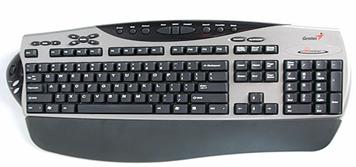
Jenis-Jenis Keyboard :
1.) QWERTY
2.) DVORAK
3.) KLOCKENBERG
Keyboard yang biasanya dipakai adalah keyboard jenis QWERTY, yang bentuknya ini mirip seperti tuts pada mesin tik. Keyboard QWERTY memiliki empat bagian yaitu :
1. typewriter key
2. numeric key
3. function key
4. special function key.
1. Typewriter Key
Tombol ini merupakan tombol utama dalam input. Tombol ini sama dengan tuts pada mesin tik yang terdiri atas alphabet dan tombol lainnya sebagaimana berikut :
• Back Space
Tombol ini berfungsi untuk menghapus 1 character di kiri cursor
• Caps Lock
Bila tombol ini ditekan, maka lampu indikator caps lock akan menyala, hal ini menunjukkan bahwa huruf yang diketik akan menjadi huruf besar atau Kapital, bila lampu indicator caps lock mati, maka huruf akan menjadi kecil.
• Delete
Tombol ini berfungsi untuk menghapus 1 karakter pada posisi cursor
• Esc
Tombol ini berfungsi untuk membatalkan suatu perintah dari suatu menu.
• End
Tombol ini berfungsi untuk memindahkan cursor ke akhir baris/halaman/lembar kerja
• Enter
Tombol ini berfungsi untuk berpindah ke baris baru atau untuk melakukan suatu proses perintah.
• Home
Untuk menuju ke awal baris atau ke sudut kiri atas layar
• Insert
Tombol ini berfungsi untuk menyisipkan character.
• Page Up
Tombol ini berfungsi untuk meggerakan cursor 1 layar ke atas
• Page Down
Tombol ini berfungsi untuk Menggerakkan cursor 1 layar ke bawah
• Tab
Tombol ini berfungsi untuk memindahkan cursor 1 tabulasi ke kanan.
2. Numeric Key
Tombol ini terletak di sebelah kanan keyboard. tombol ini terdiri atas angka dan arrow key. Jika lampu indikator num lock menyala maka tombol ini berfungsi sebagai angka. Jika lampu indikator num lock mati maka tombol ini berfungsi sebagai arrow key.
3. Function Key
Tombol ini terletak pada baris paling atas, tombol fungsi ini ini terdiri dari F1 s/d F12. Fungsi tombol ini berbeda-beda tergantung dari program komputer yang digunakan.
4. Special Function Key
Tombol ini terdiri atas tombol Ctrl, Shift, dan Alt. Tombol akan mempunyai fungsi bila ditekan secara bersamaan dengan tombol lainnya. Misalnya, untuk memblok menekan bersamaan tombol shift dan arrow key, untuk menggerakan kursor menekan bersamaan ctrl dan arrow key.
b. Mouse
Mouse adalah salah unit masukan (input device). Fungsi alat ini adalah untuk perpindahan pointer atau kursor secara cepat. Selain itu, dapat sebagai perintah praktis dan cepat dibanding dengan keyboard. Mouse mulai digunakan secara maksimal sejak sistem operasi telah berbasiskan GUI (Graphical User Interface). sinyal-sinyal listrik sebagai input device mouse ini dihasilkan oleh bola kecil di dalam mouse, sesuai dengan pergeseran atau pergerakannya. Sebagian besar mouse terdiri dari tiga tombol, umumnya hanya dua tombol yang digunakan yaitu tombol kiri dan tombol kanan. Saat ini mouse dilengkapi pula dengan tombol penggulung (scroll), dimana letak tombol ini terletak ditengah. Istilah penekanan tombol kiri disebut dengan klik (Click) dimana penekanan ini akan berfungsi bila mouse berada pada objek yang ditunjuk, tetapi bila tidak berada pada objek yang ditunjuk penekanan ini akan diabaikan. Selain itu terdapat pula istilah lainnya yang disebut dengan menggeser (drag) yaitu menekan tombol kiri mouse tanpa melepaskannya dengan sambil digeser. Drag ini akan mengakibatkan objek akan berpindah atau tersalin ke objek lain dan kemungkinan lainnya. Penekanan tombol kiri mouse dua kali secara cepat dan teratur disebut dengan klik ganda (double click) sedangkan menekan tombol kanan mouse satu kali disebut dengan klik kanan (right click)Mouse terdiri dari beberapa port yaitu mouse serial, mouse ps/2, usb dan wireless.
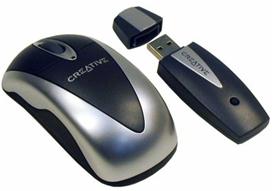
Gambar 2.12 Mouse Wireless
c. Touchpad
Unit masukkan ini biasanya dapat kita temukan pada laptop dan notebook, yaitu dengan menggunakan sentuhan jari. Biasanya unit ini dapat digunakan sebagai pengganti mouse. Selain touchpad adalah model unit masukkan yang sejenis yaitu pointing stick dan trackball.


Touch Pad Track Ball Pointing Stick
d. Light Pen
Light pen adalah pointer elektronik yang digunakan untuk modifikasi dan men-design gambar dengan screen (monitor). Light pen memiliki sensor yang dapat mengirimkan sinyal cahaya ke komputer yang kemudian direkam, dimana layar monitor bekerja dengan merekam enam sinyal elektronik setiap baris per detik.
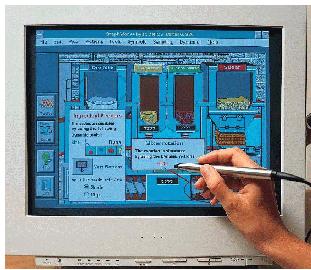
Gambar Light Pen
e. Joy Stick dan Games Paddle
Alat ini biasa digunakan pada permainan (games) komputer. Joy Stick biasanya berbentuk tongkat, sedangkan games paddle biasanya berbentuk kotak atau persegi terbuat dari plastik dilengkapi dengan tombol-tombol yang akan mengatur gerak suatu objek dalam komputer.
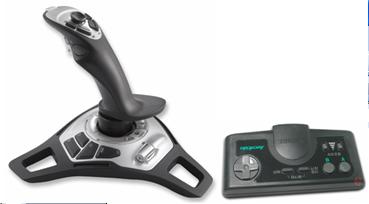
Gambar Joy Stick dan Paddle Games
f. Barcode
Barcode termasuk dalam unit masukan (input device). Fungsi alat ini adalah untuk membaca suatu kode yang berbentuk kotak-kotak atau garis-garis tebal vertical yang kemudian diterjemahkan dalam bentuk angka-angka. Kode-kode ini biasanya menempel pada produk-produk makanan, minuman, alat elektronik dan buku. Sekarang ini, setiap kasir di supermarket atau pasar swalayan di Indonesia untuk mengidentifikasi produk yang dijualnya dengan barcode.
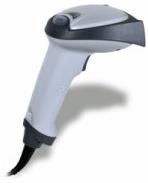 Gambar Barcode Reader
 Gambar Barcode
g. Scanner
Scanner adalah sebuah alat yang dapat berfungsi untuk meng-copy atau menyalin gambar atau teks yang kemudian disimpan ke dalam memori komputer. Dari memori komputer selanjutnya, disimpan dalam harddisk ataupun floppy disk. Fungsi scanner ini mirip seperti mesin fotocopy, perbedaannya adalah mesin fotocopy hasilnya dapat dilihat pada kertas sedangkan scanner hasilnya dapat ditampilkan melalui monitor terlebih dahulu sehingga kita dapat melakukan perbaikan atau modifikasi dan kemudian dapat disimpan kembali baik dalam bentuk file text maupun file gambar. Selain scanner untuk gambar terdapat pula scan yang biasa digunakan untuk mendeteksi lembar jawaban komputer. Scanner yang biasa digunakan untuk melakukan scan lembar jawaban komputer adalah SCAN IR yang biasa digunakan untuk LJK (Lembar Jawaban Komputer) pada ulangan umum dan Ujian Nasional. Scan jenis ini terdiri dari lampu sensor yang disebut Optik, yang dapat mengenali jenis pensil 2B. Scanner yang beredar di pasaran adalah scanner untuk meng-copy gambar atau photo dan biasanya juga dilengkapi dengan fasilitas OCR (Optical Character Recognition) untuk mengcopy atau menyalin objek dalam bentuk teks.

Gambar Scanner
Saat ini telah dikembangkan scanner dengan teknologi DMR (Digital Mark Reader), dengan sistem kerja mirip seperti mesin scanner untuk koreksi lembar jawaban komputer, biodata dan formulir seperti formulir untuk pilihan sekolah. Dengan DMR lembar jawaban tidak harus dijawab menggunaan pensil 2 B, tapi dapat menggunakan alat tulis lainnya seperti pulpen dan spidol serta dapat menggunakan kertas biasa.
h. Kamera Digital
Perkembangan teknologi telah begitu canggih sehingga komputer mampu menerima input dari kamera. Kamera ini dinamakan dengan Kamera Digital dengan kualitas gambar lebih bagus dan lebih baik dibandingkan dengan cara menyalin gambar yang menggunakan scanner. Ketajaman gambar dari kamera digital ini ditentukan oleh pixel-nya. Kemudahan dan kepraktisan alat ini sangat membantu banyak kegiatan dan pekerjaan. Kamera digital tidak memerlukan film sebagaimana kamera biasa. Gambar yang diambil dengan kamera digital disimpan ke dalam memori kamera tersebut dalam bentuk file, kemudian dapat dipindahkan atau ditransfer ke komputer. Kamera digital yang beredar di pasaran saat ini ada berbagai macam jenis, mulai dari jenis kamera untuk mengambil gambar statis sampai dengan kamera yang dapat merekan gambar hidup atau bergerak seperti halnya video.

Kamera Digital
i. Mikropon dan Headphone
Unit masukan ini berfungsi untuk merekam atau memasukkan suara yang akan disimpan dalam memori komputer atau untuk mendengarkan suara. Dengan mikropon, kita dapat merekam suara ataupun dapat berbicara kepada orang yang kita inginkan pada saat chating. Penggunaan mikropon ini tentunya memerlukan perangkat keras lainnya yang berfungsi untuk menerima input suara yaitu sound card dan speaker untuk mendengarkan suara.

Gambar headphone
j. Graphics Pads
Teknologi Computer Aided Design (CAD) dapat membuat rancangan bangunan, rumah, mesin mobil, dan pesawat dengan menggunakan Graphics Pads. Graphics pads ini merupakan input masukan untuk menggambar objek pada monitor. Graphics pads yang digunakan mempunyai dua jenis. Pertama, menggunakan jarum (stylus) yang dihubungkan ke pad atau dengan memakai bantalan tegangan rendah, yang pada bantalan tersebut terdapat permukaan membrane sensitif sentuhan ( touch sensitive membrane surface). Tegangan rendah yang dikirimkan kemudian diterjemahkan menjadi koordinat X – Y. Kedua, menggunakan bantalan sensitif sentuh ( touch sensitive pad) tanpa menggunakan jarum. Cara kerjanya adalah dengan meletakkan kertas gambar pada bantalan, kemudian ditulisi dengan pensil.
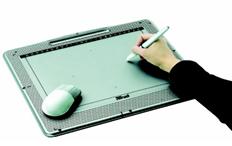
Langganan:
Postingan (Atom)